東京金亀会独自アドレスの設定について
 東京金亀会ウェブマスター
Category:
幹事会
設定情報
| POP/IMAPサーバー名 (ホスト名) | sv16718.xserver.jp | |
|---|---|---|
| SMTPサーバー名 (ホスト名) | sv16718.xserver.jp | |
| ユーザー名 (アカウント名) | 設定された東京金亀会独自メールアドレス(@tokyokonkikai.comを含む)を入力してください。 | |
| パスワード | 指定されたパスワードを入力してください。 | |
| ポート番号 | POP | STARTTLSの場合 110 SSL/TLSの場合 995 |
| IMAP | STARTTLSの場合 143 SSL/TLSの場合 993 | |
| SMTP | STARTTLSの場合 587 SSL/TLSの場合 465 | |
Outlook2019の場合の例
Microsoft Outlook 2019 / Outlook 2021 (Outlook 365)アカウントの設定方法
1.Outlookを起動
初めてOutlookを利用する場合
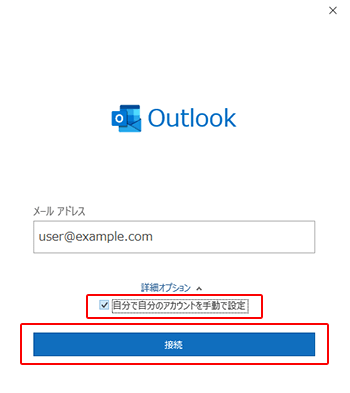
メールアドレスを入力し、「詳細オプション」をクリック。
「自分で自分のアカウントを手動で設定」にチェックを入れ、接続ボタンを押してください。
すでにOutlookを利用中の場合
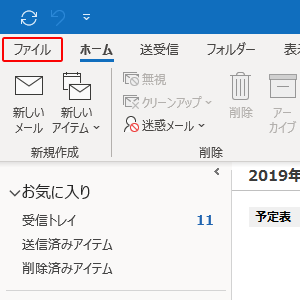
Outlookを立ち上げ、「ファイル」をクリックします。
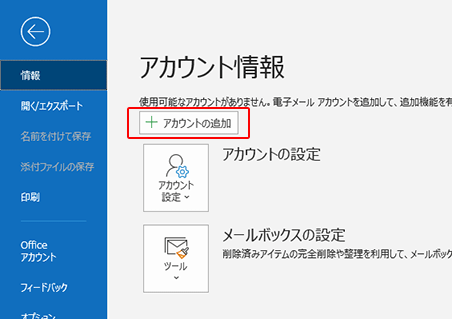
「アカウントの追加」をクリックします。
メールアドレスを入力し、「詳細オプション」をクリック。
「自分で自分のアカウントを手動で設定」にチェックを入れ、接続ボタンを押してください。
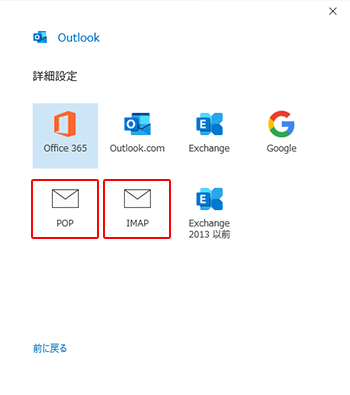
2.アカウントの種類をクリック
アカウントの種類を「POP」もしくは「IMAP」をクリックします。
3.アカウントの設定
アカウントの設定情報を入力します。入力後は「次へ」をクリックします。
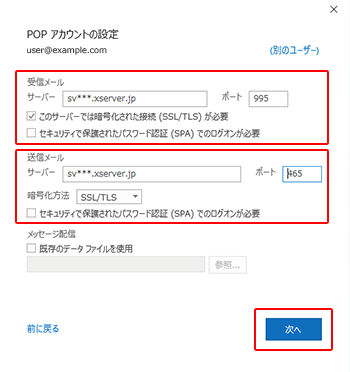
| サーバー | 設定完了メールに記載されている「メールサーバー」を入力してください。※サーバーパネル内「サーバー情報」に記載の“ホスト名”と同一です。 例)sv***.xserver.jp |
|---|---|
| ポート | 995 ※IMAPの場合は993 |
| このサーバーは暗号化された接続(SSL/TLS)が必要 | チェック 【あり】 |
| セキュリティで保護されたパスワード認証(SPA)でのログオンが必要 | チェック 【なし】 |
| サーバー | 設定完了メールに記載されている「メールサーバー」を入力してください。※サーバーパネル内「サーバー情報」に記載の“ホスト名”と同一です。 例)sv***.xserver.jp |
|---|---|
| ポート | 465 |
| 暗号化方法 | SSL/TLS |
| セキュリティで保護されたパスワード認証(SPA)でのログオンが必要 | チェック 【なし】 |
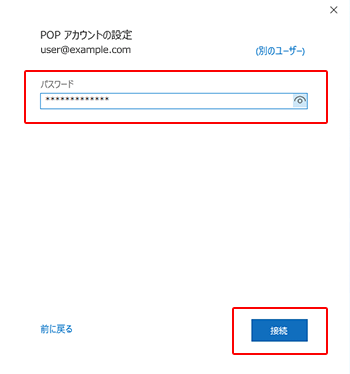
4.パスワードの入力
パスワードを入力し、「接続」をクリックします。
「問題が発生しました」と表示される場合
パスワードの入力後に「問題が発生しました」と表示された場合は、「アカウント設定の変更」をクリックしてください。
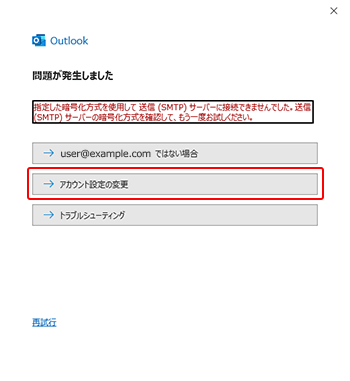
※エラー文が表示されますが、そのまま作業を進めてください。
「アカウントの設定」画面に戻ります。設定情報を再入力してください。
5.追加完了
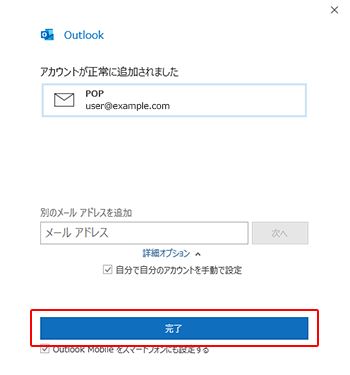
「アカウントが正常に追加されました」と出たら、「完了」を押して画面を閉じ、続けてSMTP認証設定を行ってください。
SMTP認証設定方法
1.「ファイル」をクリック
メイン画面の「ファイル」をクリックします。
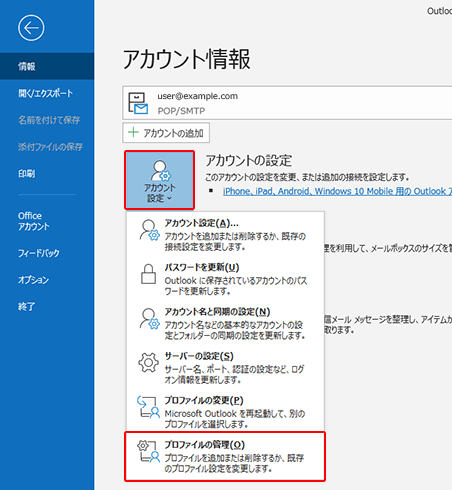
2.「アカウント設定」をクリック
「アカウント設定」のメニュー内にある、「プロファイルの管理(O)」をクリックします。
3.「変更」をクリック
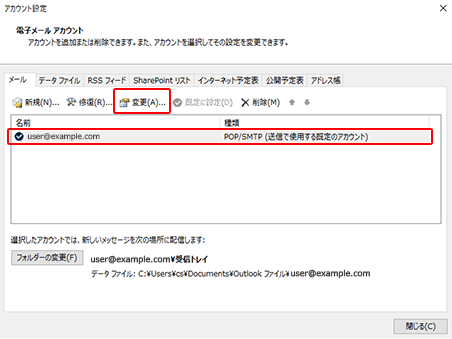
メールアドレスを選択して「変更」をクリックします。
4.「詳細設定」をクリック
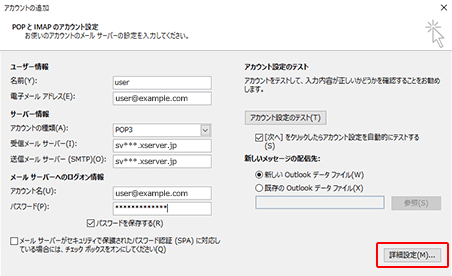
「詳細設定(M)」をクリックします。
5.「送信サーバー」タブをクリック
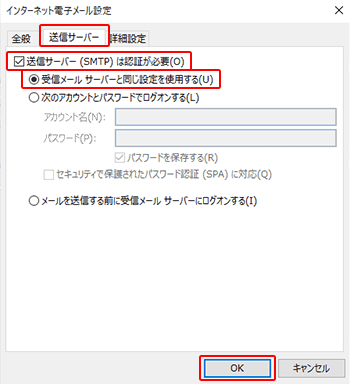
「送信サーバー」タブをクリックします。
「送信サーバー(SMTP)は認証が必要(O)」と、「受信メールサーバーと同じ設定を使用する(U)」の2か所にチェックが入っていることを確認し、「OK」をクリックします。